
Cadastro e Configuração de White Label
Guia completo para cadastro e configuração de unidades securitizadoras no White Label, abrangendo formalização digital, billing, régua de cobrança e gestão de oportunidades.
Pré-requisitos
Antes de iniciar o cadastro de uma unidade no White Label, é fundamental reunir todos os dados coletados pelo Nível 1 Operacional durante o contato inicial e a assinatura do contrato com a securitizadora. Confira abaixo as informações necessárias:
| Categoria | Dados necessários |
|---|---|
| Empresa | CNPJ, Razão Social e Endereço completo |
| Responsável | Nome, CPF, E-mail e Celular (para SMS) |
| Financeiro | Banco, Agência, Conta e Chave PIX |
| Operacional | Convênios / Produtos (CP, CP INSS, FGTS etc.) |
Cadastro da Unidade
Para cadastrar uma unidade securitizadora em um White Label, acesse o menu lateral esquerdo e navegue até Corban/SEC.
Ao acessar o menu, a seguinte tela será exibida:
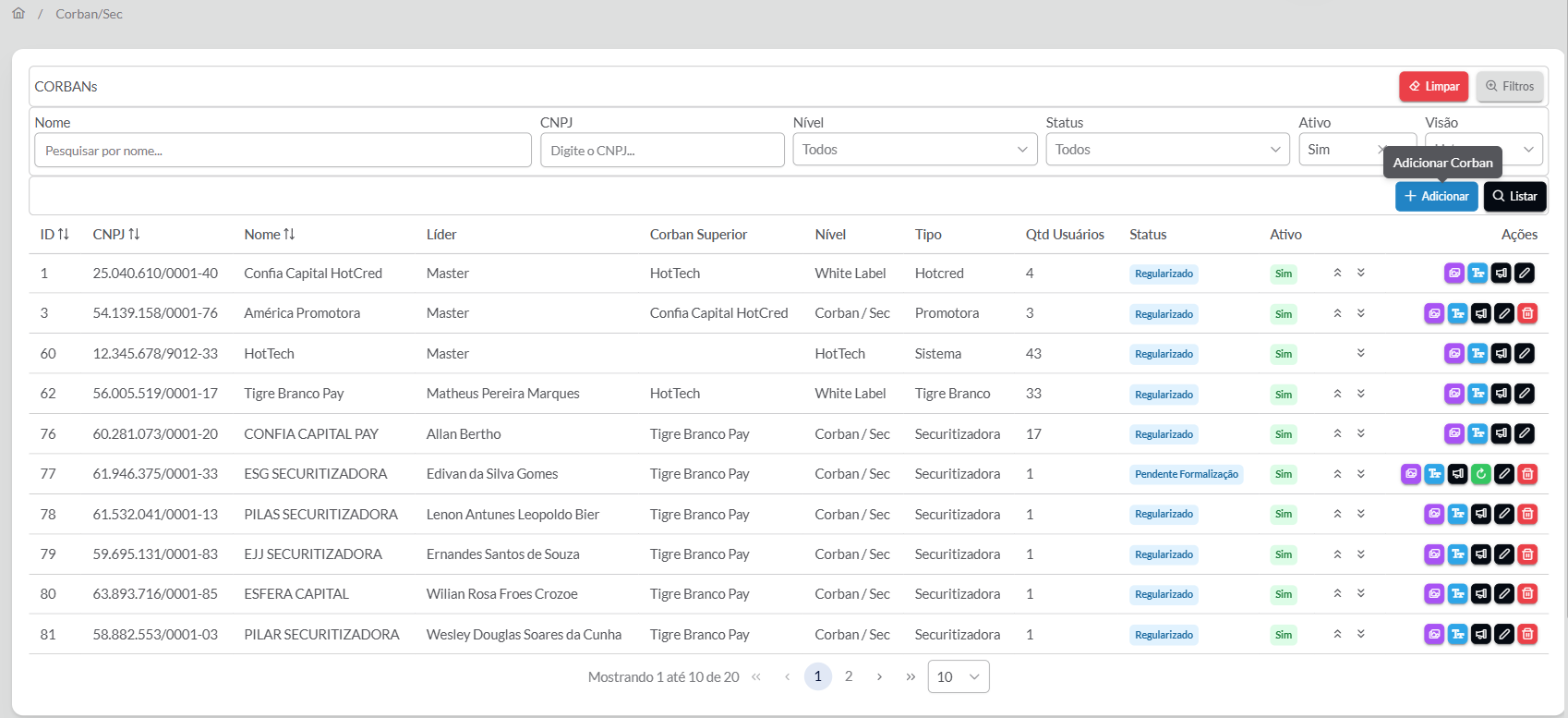
Clique em Adicionar para iniciar o cadastro de um novo Corban/SEC.
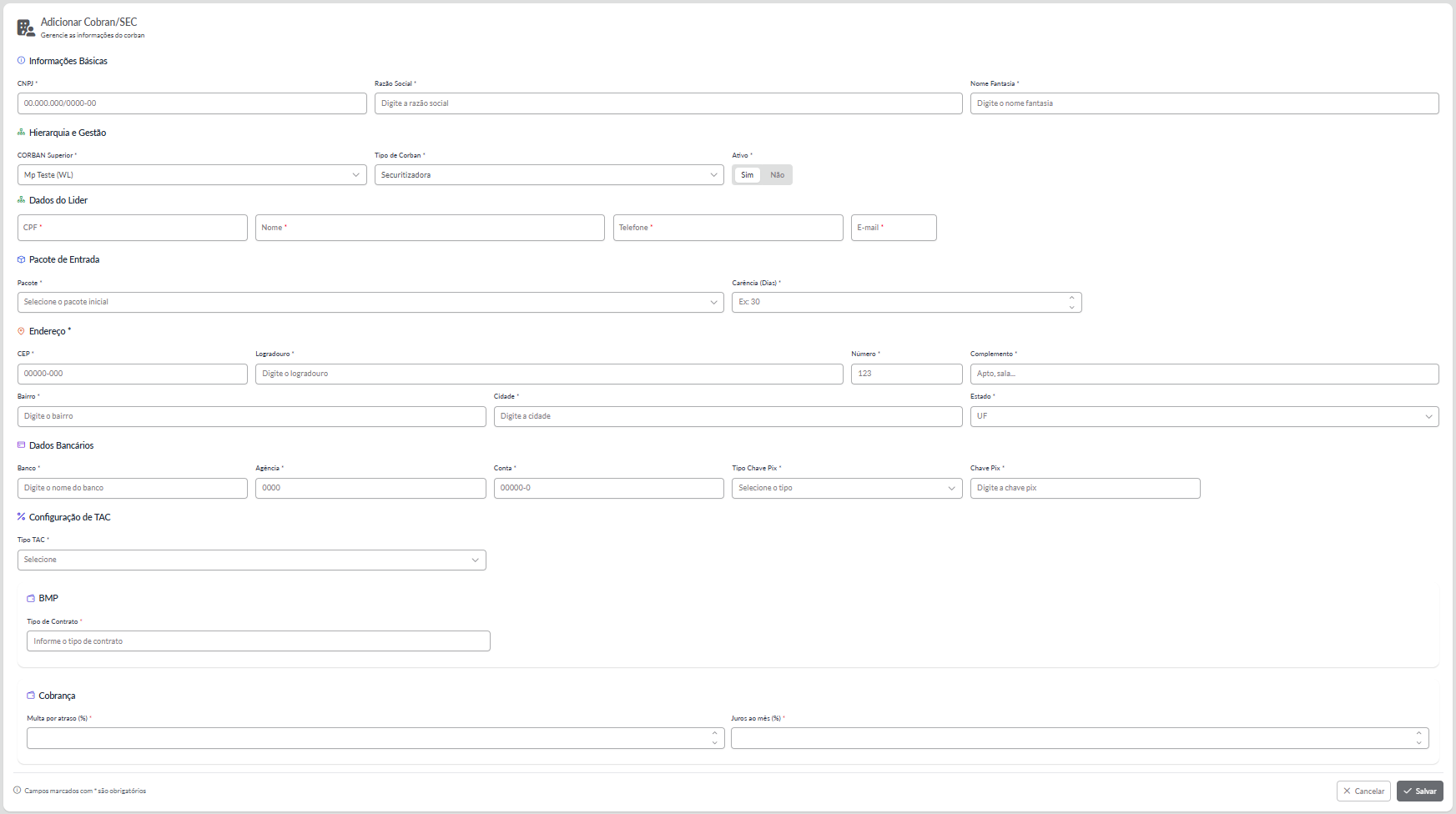
Na tela de cadastro, preencha os campos organizados nos grupos descritos na tabela abaixo. A coluna Observação indica regras especiais ou valores padrão de cada campo.
| Grupo | Campo | Observação |
|---|---|---|
| Informações Básicas | CNPJ | — |
| Informações Básicas | Razão Social | — |
| Informações Básicas | Nome Fantasia | — |
| Hierarquia e Gestão | Corban Superior | Selecione o White Label ao qual a SEC será vinculada |
| Hierarquia e Gestão | Ativo | Pré-selecionado como "Sim" |
| Dados do Líder | CPF | CPF do sócio ou proprietário da SEC |
| Dados do Líder | Nome completo | — |
| Dados do Líder | Telefone | Utilizado para formalização via SMS |
| Dados do Líder | Utilizado pela Unico e para notificações do sistema | |
| Pacote de Entrada | Pacote | Pacote inicial para a SEC iniciar operações |
| Pacote de Entrada | Carência | Período definido pelo Operacional |
| Endereço | CEP | — |
| Endereço | Logradouro | Rua, Av. etc. |
| Endereço | Número | — |
| Endereço | Complemento | Apto., Casa, Sala, Loja etc. (opcional) |
| Endereço | Bairro | — |
| Endereço | Cidade | — |
| Endereço | Estado | — |
| Dados Bancários | Banco | — |
| Dados Bancários | Agência | — |
| Dados Bancários | Conta | — |
| Dados Bancários | Tipo de chave PIX | CPF, CNPJ, Celular, E-mail ou Chave aleatória |
| Dados Bancários | Chave PIX | — |
| Configuração de TAC | Tipo TAC | Valor ou Percentual (padrão operacional: 2%) |
Após salvar, o Corban/SEC e o respectivo Líder são criados automaticamente no sistema. Em seguida, é necessário realizar a formalização de ambos. Atenção: o Líder do Corban/SEC é fixo e não pode ser alterado posteriormente. Certifique-se de que a pessoa cadastrada é, de fato, o sócio ou proprietário da SEC.
Formalização Digital (Unico)
Após o cadastro da securitizadora e de seu líder, é necessário concluir a etapa de formalização digital. O processo funciona da seguinte forma:
- O sistema envia um SMS automático ao Líder cadastrado
- O sócio deve realizar o processo de selfie + foto do documento de identidade
- Acompanhamento — verifique o status diretamente no cadastro do Corban. Caso a atualização automática demore, utilize o botão Reprocessar Unico
A Unico retorna um dos seguintes status:
| Status | Significado | Ação necessária |
|---|---|---|
| OK | Formalização concluída com sucesso | Nenhuma — prossiga para o próximo passo |
| Não OK | Formalização rejeitada pela Unico | Não há ação possível; o processo não pode ser refeito |
| Inconclusiva | A Unico não conseguiu validar automaticamente | Pode ser validado manualmente pelo operador |
Licença e Recursos (Billing)
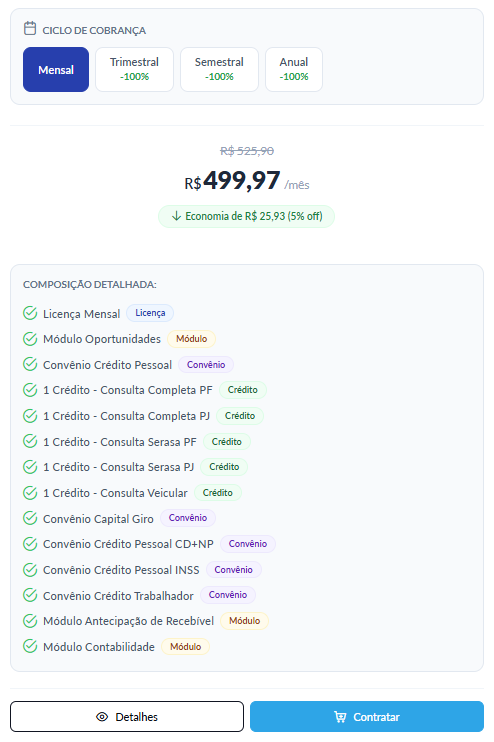
Nesta etapa, configuramos a licença, os módulos, os convênios e os créditos necessários para que a securitizadora possa operar.
A securitizadora precisa das seguintes permissões técnicas para funcionar:
- Licença — defina a validade do acesso da unidade ao sistema
- Módulos — habilite os produtos necessários (ex.: Oportunidade, Contabilidade)
- Convênios — vincule os convênios operacionais disponíveis
- Créditos — realize um ajuste de crédito manual caso a SEC utilize consultas pagas (Serasa/VaaS)
Configurações da Securitizadora
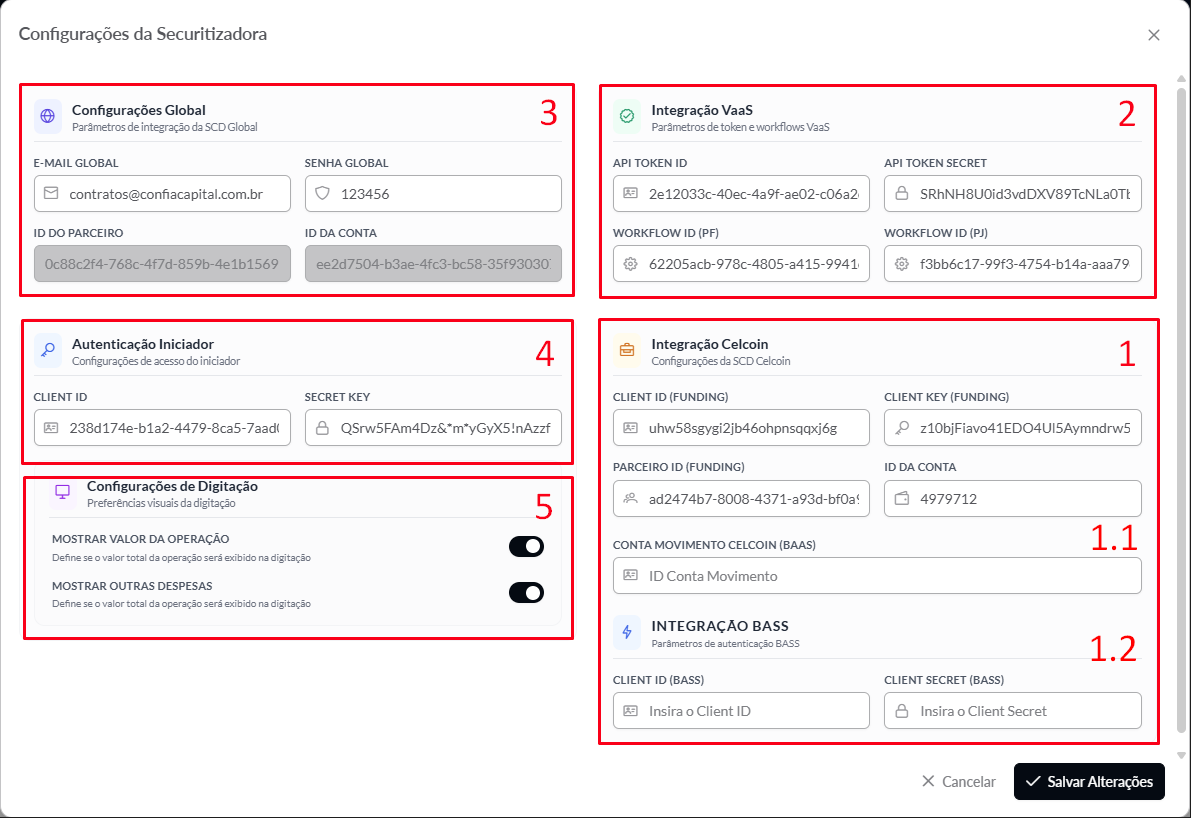
Nesta seção, definimos as regras de negócio específicas da securitizadora. As configurações estão organizadas nos seguintes blocos:
- Securitizadora — cadastre as credenciais da securitizadora no painel à esquerda
- Gateways — insira as credenciais de emissão (Celcash, Celcoin ou Global)
- Onboarding BaaS — para Celcoin, realize o cadastro PJ interno para habilitar saques automáticos via PIX
- TAC — defina o valor da Taxa de Abertura de Crédito para cada convênio
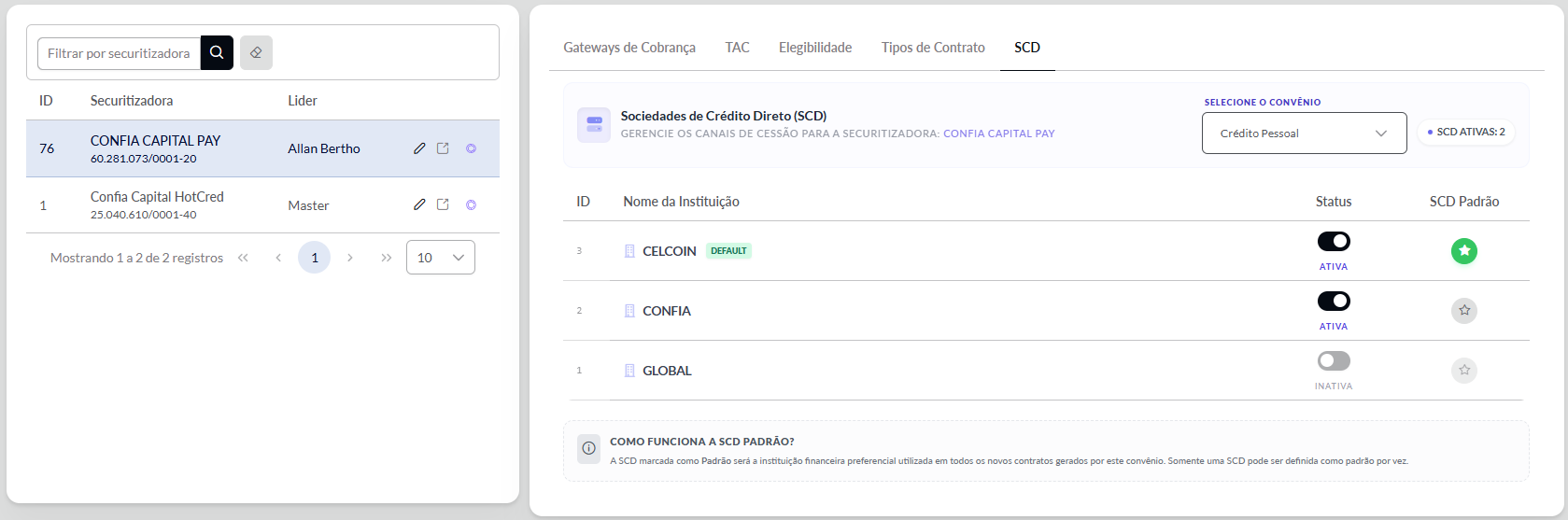
- SCDs — selecione a SCD operante (ex.: Global, Celcoin) para cada produto
- Elegibilidade — configure as regras do VaaS (consultas de motorista/veículo), se aplicável
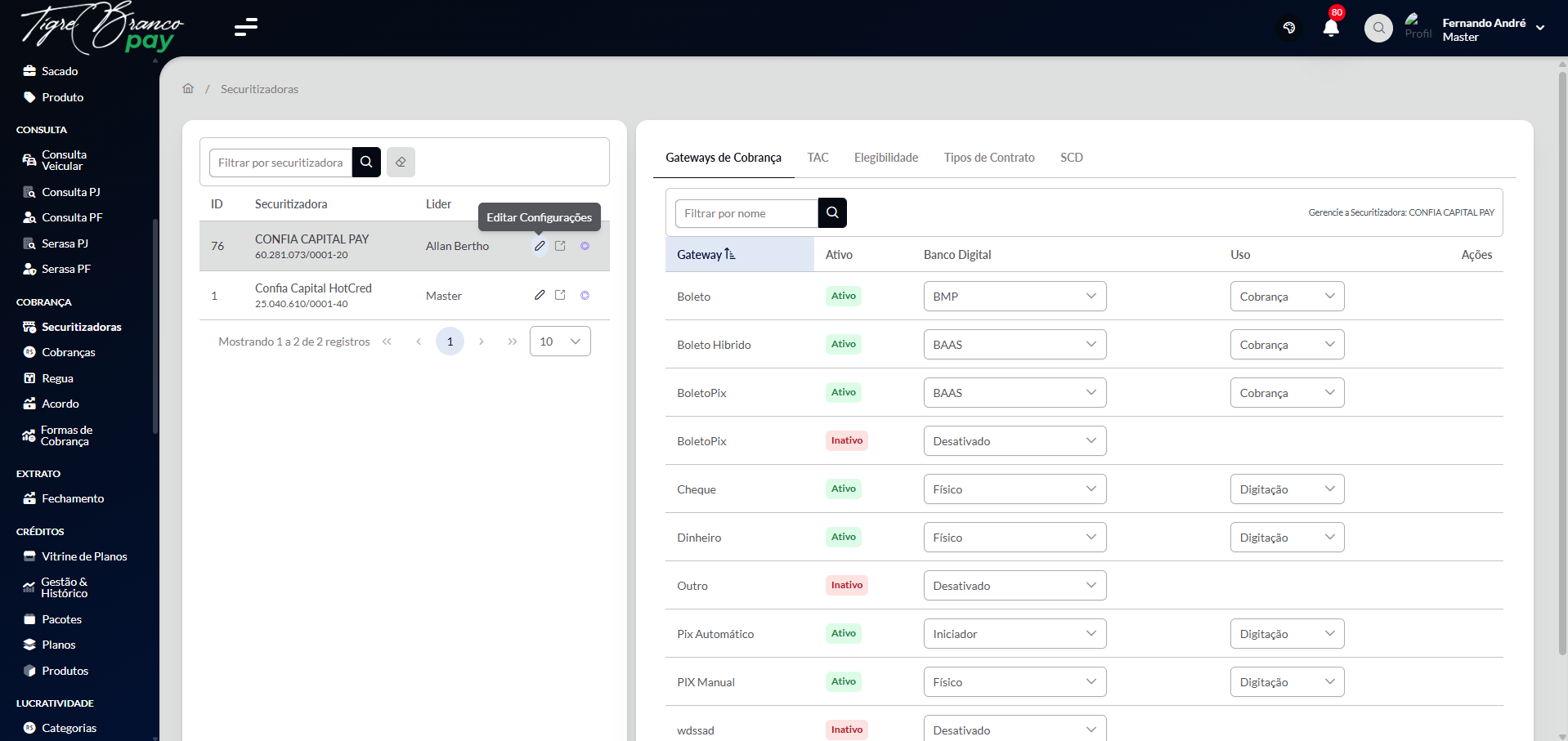
Ao clicar em Editar Configurações, os seguintes campos ficam disponíveis:
- 1 — Integração SCD Celcoin — permite que a Funding (Securitizadora) gere suas CCBs
- 1.1 — Conta Movimento Celcoin (BaaS) — conta a partir da qual é realizado o desembolso para pagamento da proposta ao cliente
- 1.2 — Integração BaaS — utilizada para geração de boletos e cobranças via PIX
- 2 — Credenciais VaaS — habilitam consultas completas de PJ, PF, Serasa (PJ e PF) e consultas de veículos
- 3 — Credenciais SCD Global — necessárias caso a SEC opere pela Global
- 4 — Autenticação do Iniciador — para uso do recurso de PIX automático (funcionalidade em definição)
- 5 — Configurações adicionais — aprovadas pela SCD; liberam o campo de "Outras Despesas" na digitação de propostas e a visualização do valor da operação
Integrações
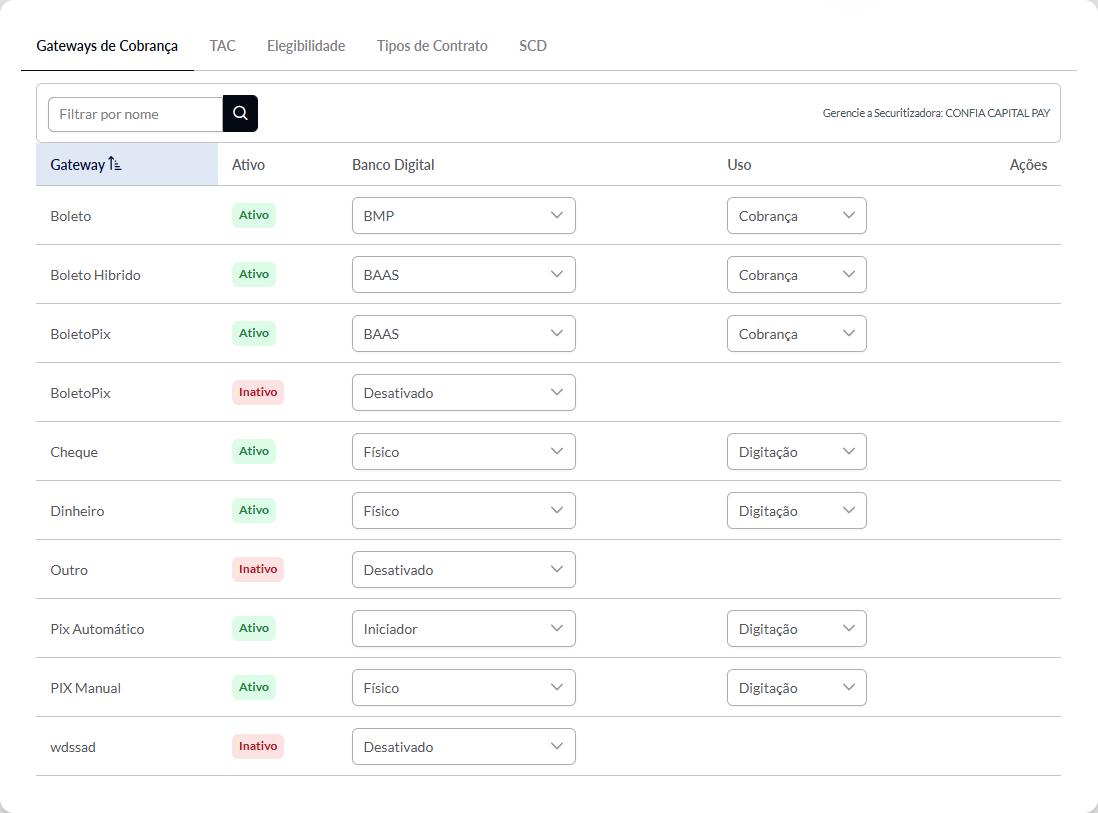
Gateways de Cobrança — a cobrança automática é gerada apenas para meios digitais (boleto ou PIX). Para formas de pagamento manuais (PIX manual, cheque, dinheiro), o sistema gera apenas lembretes de cobrança.
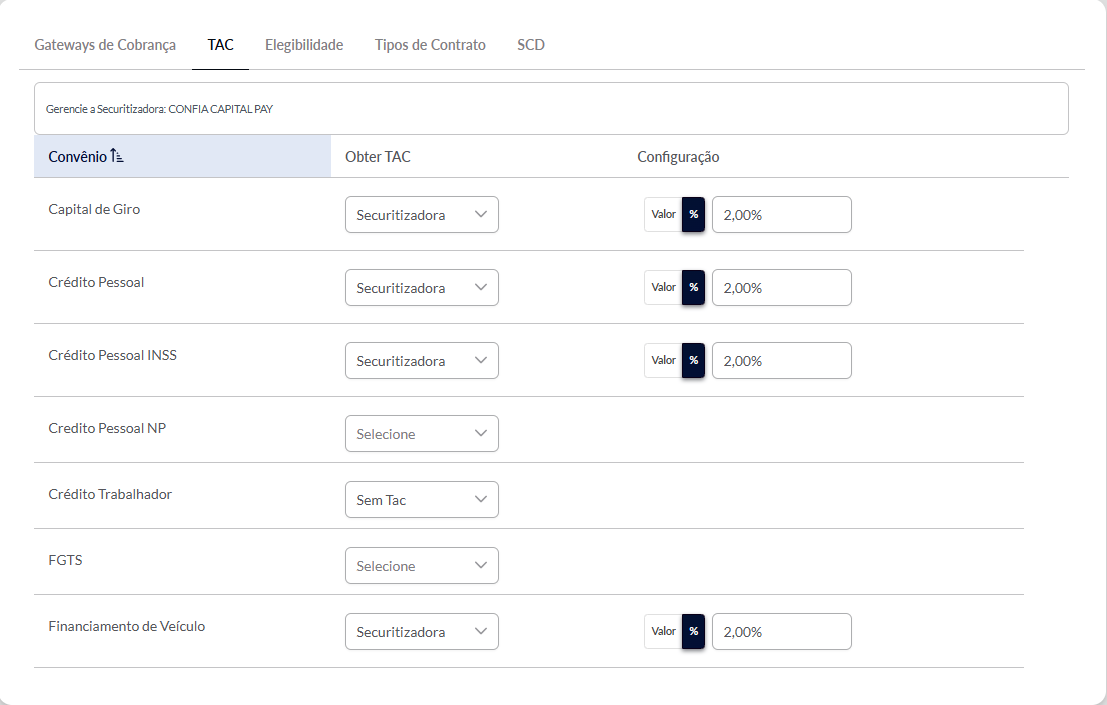
TAC — o padrão operacional atual é de 2% em formato percentual. Mantenha esse valor, a menos que haja acordo diferente firmado com a SEC.
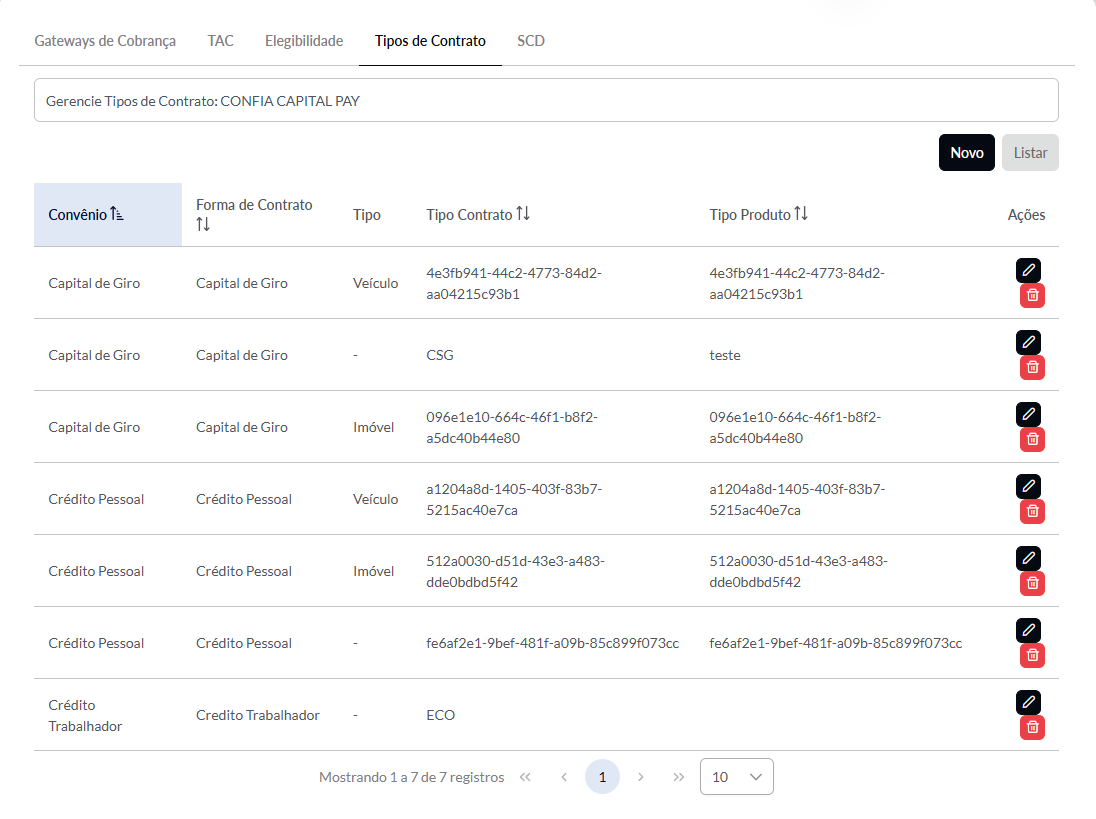
Tipos de Contrato — para a Celcoin, selecione o tipo de contrato adequado. Para a Global, o único produto disponível é Crédito Pessoal.
SCD Operante — selecione a SCD pela qual a SEC irá operar. A SCD escolhida deve ser definida também como SCD Padrão.
Régua de Cobrança
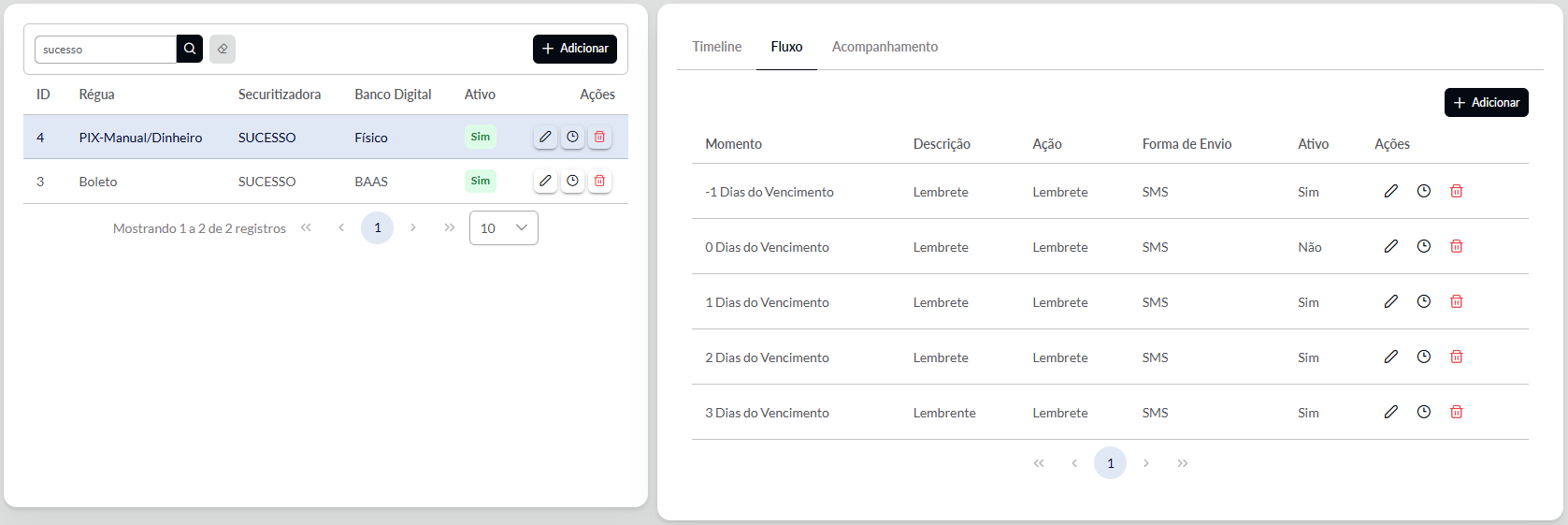
A régua de cobrança define como e quando o cliente final será notificado sobre seus pagamentos. Para configurá-la:
- Crie uma régua vinculada à securitizadora
- Configure os disparos (SMS, E-mail e/ou WhatsApp) para cada marco de cobrança
| Marco | Quando |
|---|---|
| Lembrete | 2 dias antes do vencimento |
| Vencimento | No dia do vencimento |
| Atraso | 3, 5 e 10 dias após o vencimento |
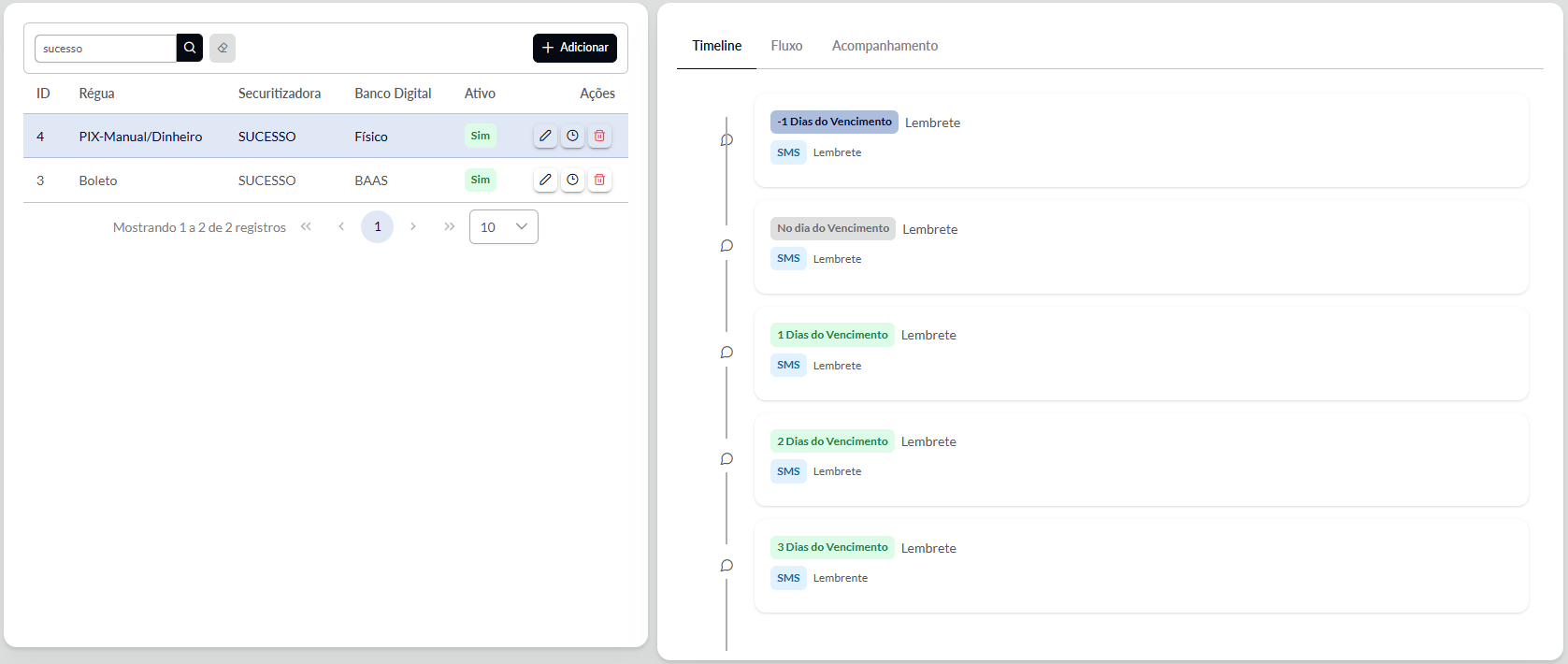
Veja abaixo um exemplo de régua configurada:
Fases de Oportunidade (Kanban)
Configure as colunas do funil de vendas para cada convênio. As fases representam as etapas pelas quais uma oportunidade passa até a conclusão (exemplo: Novo Lead → Simulação → Documentação → Aprovado).
Nas oportunidades, existem campos obrigatórios e opcionais que devem ser preenchidos conforme os requisitos da Celcoin para geração da CCB. O sistema oferece a funcionalidade de copiar a configuração de outra SEC já em operação, eliminando a necessidade de configurar todos os campos manualmente.
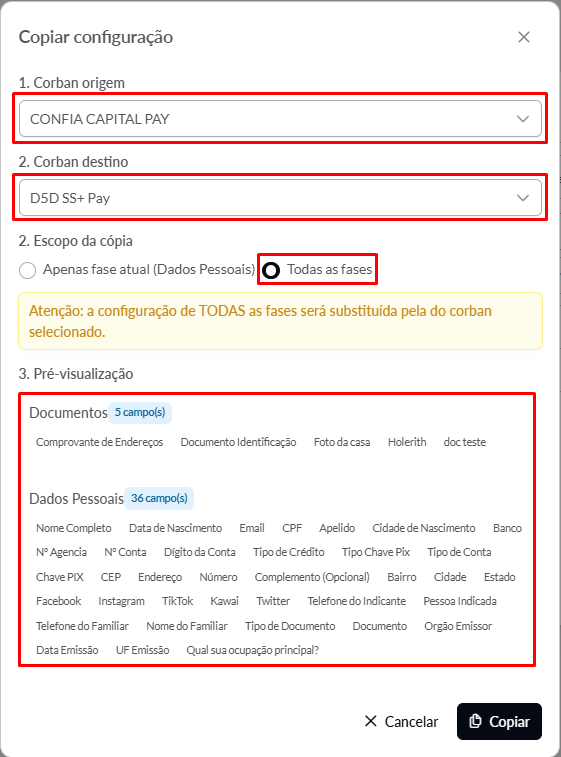
Para utilizar essa funcionalidade, certifique-se de que está no Corban correto e clique em Copiar Configuração:
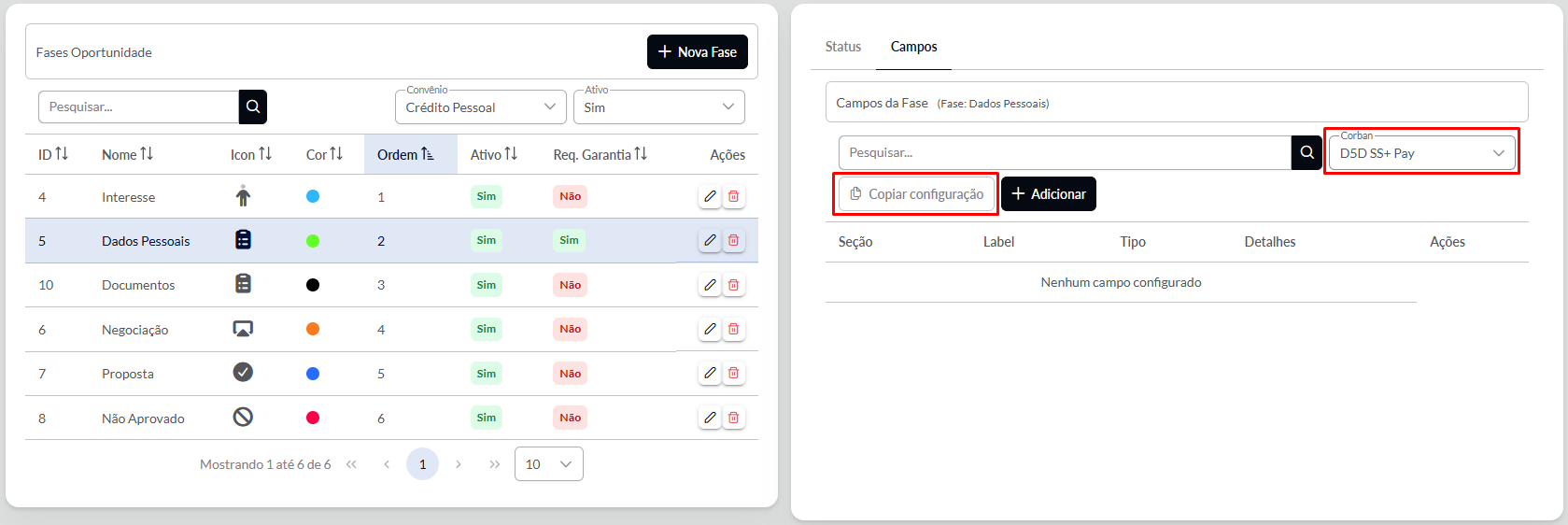
Selecione o Corban de origem (do qual deseja copiar a configuração), confirme que o Corban atual aparece como destino e marque todas as fases para copiar tanto os Dados Pessoais quanto os Documentos. Após a cópia, verifique se os campos já aparecem corretamente na área de inserção de oportunidades.
A tabela abaixo consolida todos os campos exigidos pela Celcoin para emissão da CCB, organizados por grupo. Os campos marcados como Obrigatório devem estar preenchidos para que a proposta seja processada; os demais são opcionais, mas recomendados para enriquecer o cadastro do tomador.
| Grupo | Campo | Obrigatoriedade |
|---|---|---|
| Dados Pessoais | Nome completo | Obrigatório |
| Dados Pessoais | CPF | Obrigatório |
| Dados Pessoais | Nacionalidade | Obrigatório |
| Dados Pessoais | Obrigatório | |
| Dados Pessoais | Ocupação | Obrigatório |
| Dados Pessoais | Data de nascimento | Obrigatório |
| Dados Pessoais | Celular | Obrigatório |
| Dados Pessoais | Sexo | Opcional |
| Dados Pessoais | Estado civil | Opcional |
| Dados Pessoais | Regime de bens | Opcional |
| Dados Pessoais | Pessoa politicamente exposta (PEP) | Opcional |
| Dados Pessoais | Nome da mãe | Opcional |
| Dados Pessoais | Renda mensal | Opcional |
| Dados Pessoais | Documento de identidade | Opcional |
| Endereço | CEP | Obrigatório |
| Endereço | Endereço (logradouro) | Obrigatório |
| Endereço | Número | Obrigatório |
| Endereço | Bairro | Obrigatório |
| Endereço | Cidade | Obrigatório |
| Endereço | Estado | Obrigatório |
| Endereço | Endereço do tomador | Opcional |
| Liberação de Crédito (TED) | Banco do cliente | Obrigatório |
| Liberação de Crédito (TED) | Tipo de conta | Obrigatório |
| Liberação de Crédito (TED) | Agência / Dígito da agência | Obrigatório |
| Liberação de Crédito (TED) | Conta / Dígito da conta | Obrigatório |
| Liberação de Crédito (PIX) | Tipo de chave | Obrigatório |
| Liberação de Crédito (PIX) | Chave PIX | Obrigatório |
Se a SEC já opera com outra unidade configurada, utilize a funcionalidade Copiar Configuração para replicar os campos automaticamente. Após a cópia, confira se todos os campos obrigatórios da tabela acima estão marcados nas fases correspondentes.
Checklist de Validação
Antes de considerar a configuração concluída, verifique se todos os itens abaixo estão em conformidade:
Se a formalização (Passo 2) falhar repetidamente, verifique se o CPF do Líder cadastrado é o mesmo que consta no quadro societário da empresa junto à Receita Federal.